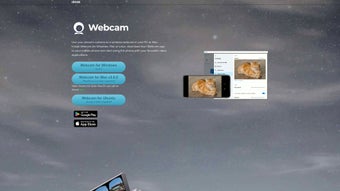

Télécharger Iriun Webcam – Transformez votre smartphone en une webcam de haute qualité
Vue d'ensemble
Iriun Webcam est un outil polyvalent et gratuit qui vous permet de transformer n’importe quel smartphone Android ou iOS en une webcam entièrement fonctionnelle pour les ordinateurs Windows, macOS, Linux ou Chrome OS. À une époque où le travail à distance, les classes virtuelles et la communication vidéo‑first dominent, le besoin d’une caméra fiable n’a jamais été aussi grand. Iriun élimine le coût d’achat d’une webcam USB dédiée en exploitant les capteurs haute résolution déjà intégrés aux téléphones modernes. Après un téléchargement rapide sur le dispositif mobile et le bureau, l’application crée un pont Wi‑Fi transparent qui diffuse la vidéo en direct jusqu’à une résolution 4K. Cela signifie une vidéo nette et claire pour Zoom, Microsoft Teams, Skype, Google Meet et d’innombrables autres plateformes d’appels vidéo. L’interface utilisateur est intentionnellement minimale — une fois que l’application détecte les deux appareils sur le même réseau, il suffit de sélectionner « Iriun Webcam » comme caméra par défaut dans votre logiciel de réunion. La solution est sécurisée, les données étant transmises uniquement au sein de votre réseau local, et elle se met à jour automatiquement pour prendre en charge les nouvelles versions d’OS et les nouveaux modèles d’appareils. Que vous soyez un freelance cherchant à paraître professionnel, un étudiant suivant des cours en ligne, ou un gamer diffusant sur Twitch, Iriun Webcam offre une alternative économique et haute performance aux webcams traditionnelles.
Fonctionnalités clés, compatibilité et avantages/inconvénients
Liste des fonctionnalités
- Diffusion vidéo en direct depuis des appareils Android ou iOS vers PC/Mac/Linux.
- Prise en charge jusqu'à la résolution 4K (3840 × 2160) sur les téléphones compatibles.
- Détection automatique sur le même réseau Wi‑Fi – aucun câble requis.
- Fonctionne avec les applications d'appels vidéo populaires : Zoom, Skype, Teams, Google Meet, Discord, OBS, etc.
- Transmission à faible latence pour une communication en temps réel fluide.
- Version de base gratuite avec des fonctionnalités premium optionnelles (p. ex., des fréquences d'images plus élevées).
- Client de bureau multiplateforme pour Windows 7‑11, macOS 10.12+, Linux (Ubuntu, Fedora) et Chrome OS.
- Diffusion sécurisée sur le réseau local — aucun stockage cloud ou serveur externe.
Compatibilité des systèmes d'exploitation
Le compagnon de bureau fonctionne sur Windows 64 bits (7, 8, 10, 11), macOS (Catalina et versions ultérieures), les principales distributions Linux (Ubuntu 18.04+, Fedora 30+), et Chrome OS. Le support mobile comprend Android 5.0+ et iOS 11+. Cette large compatibilité garantit que la plupart des utilisateurs peuvent adopter Iriun sans devoir mettre à niveau leur matériel.
Avantages et inconvénients
- Avantages
- Coût nul pour les fonctionnalités de base.
- Vidéo haute résolution jusqu'à 4K.
- Fonctionnement sans fil — pas besoin d'adaptateurs USB.
- Installation facile avec découverte automatique des appareils.
- Fonctionne avec pratiquement n'importe quelle plateforme d'appels vidéo.
- Client de bureau léger avec une utilisation minimale du CPU.
- Inconvénients
- Nécessite un réseau Wi‑Fi stable ; les performances peuvent diminuer sur les routeurs congestionnés.
- La consommation de batterie du téléphone peut être importante pendant les appels longs.
- Fonctionnalités premium (p. ex., des fréquences d'images plus élevées) verrouillées derrière une mise à niveau payante.
- Certains utilisateurs signalent des pics de latence occasionnels sur les anciens appareils Android.
Installation, configuration et FAQ
Installation étape par étape
1. Download the desktop client from the official Iriun website (Windows, macOS, Linux, or Chrome OS). Run the installer and follow the on‑screen prompts. The program will automatically add a virtual webcam device to your system.
2. Install the mobile app from Google Play Store or Apple App Store. Launch the app and grant camera, microphone, and local‑network permissions when prompted.
3. Connect to the same Wi‑Fi network on both your computer and smartphone. Iriun uses multicast DNS (mDNS) to discover devices, so they must share the same subnet.
4. Select Iriun Webcam in your video‑call software. Open Zoom, Teams, or any other app, go to video settings, and choose “Iriun Webcam” as the camera source.
5. Adjust resolution and frame rate (optional). In the desktop client’s settings, you can toggle between 720p, 1080p, or 4K, depending on your phone’s capability and network bandwidth.
Conseils d'utilisation
For the best experience, place your phone on a stable surface or tripod at eye level. Enable “Do Not Disturb” on the phone to avoid notifications interrupting the video feed. If you encounter lag, reduce the resolution to 1080p or 720p and ensure no other devices are heavily using the Wi‑Fi bandwidth.
FAQ – Données structurées pour FAQPage
Iriun Webcam est‑il vraiment gratuit ?
Oui, les fonctionnalités de base — y compris la diffusion sans fil jusqu'à 1080p — sont entièrement gratuites. Une mise à niveau payante débloque des fonctionnalités premium comme le 4K à des fréquences d'images plus élevées.
Puis‑je utiliser Iriun sur un PC Windows 7 ?
Absolument. Le client de bureau Windows prend en charge Windows 7 (64 bits) et les versions ultérieures.
Qu'en est‑il de la confidentialité — la vidéo passe‑t‑elle par Internet ?
Non. Iriun diffuse la vidéo uniquement au sein de votre réseau Wi‑Fi local en utilisant des sockets locaux chiffrés. Aucun serveur cloud n'est impliqué.
Pourquoi la vidéo se fige‑t‑elle parfois ?
Le gel est généralement dû à la congestion du réseau ou à une bande passante insuffisante pour la résolution sélectionnée. Passer à une résolution inférieure ou rapprocher le routeur des appareils résout souvent le problème.
Puis‑je enregistrer le flux de la webcam localement sur mon PC ?
Oui. Comme Iriun crée un dispositif de webcam virtuel, tout logiciel capable d'enregistrer depuis une webcam (OBS Studio, Camtasia, etc.) peut capturer le flux directement.
Conclusion et appel à l'action
Iriun Webcam offre un mélange convaincant d'accessibilité, de vidéo haute définition et de flexibilité multiplateforme. En transformant un appareil que vous possédez déjà en une webcam performante, il supprime la barrière du coût matériel supplémentaire tout en maintenant une qualité vidéo de niveau professionnel. L'installation sans fil est simple, et l'empreinte CPU faible de l'application signifie que vous pouvez l'utiliser parallèlement à des applications exigeantes sans ralentissements perceptibles. Bien qu'elle dépende d'une connexion Wi‑Fi stable et puisse épuiser la batterie de votre téléphone lors de longues sessions, ces compromis mineurs sont largement compensés par la commodité et les gains de performance. Que vous soyez travailleur à distance, éducateur, gamer ou simplement quelqu'un qui veut de meilleurs appels vidéo, Iriun Webcam est une solution fiable et sécurisée qui vaut la peine d'être essayée dès aujourd'hui.
Prêt à améliorer votre expérience d'appels vidéo ? Télécharger Iriun Webcam maintenant, installez l'application compagnon sur votre smartphone, et commencez à diffuser en résolution 4K cristalline en quelques minutes. Profitez de la liberté d'une webcam haute qualité sans dépenser un centime en matériel supplémentaire.
Avantages : Version de base gratuite, prise en charge 4K, sans fil, large compatibilité OS.
Inconvénients : Nécessite un Wi‑Fi solide, consommation de batterie du téléphone, fonctionnalités premium verrouillées.







